Guia de instalación de CAMWorks (Serial)
En esta guía revisaremos como instalar CAMWorks en nuestro equipo, para esto es necesario contar con SOLIDWORKS instalado en nuestro equipo, si no tienes SOLIDWORKS instalado a continuación te comparto la guía de instalación:
Guía de instalación de SOLIDWORKS - licencias autónomas : Portal de Clientes (intelligy.com)
Una vez que tengamos SOLIDWORKS instalado, debemos descargar los archivos de instalación de CAMWorks, para ello nos dirigimos al portal de clientes de Intelligy, damos clic en ver todos los artículos.
Ahora buscamos en el apartado de CAMWorks el service pack de nuestra version de SOLIDWORKS, si es SOLIDWORKS 2026 usar CAMWorks 2026.
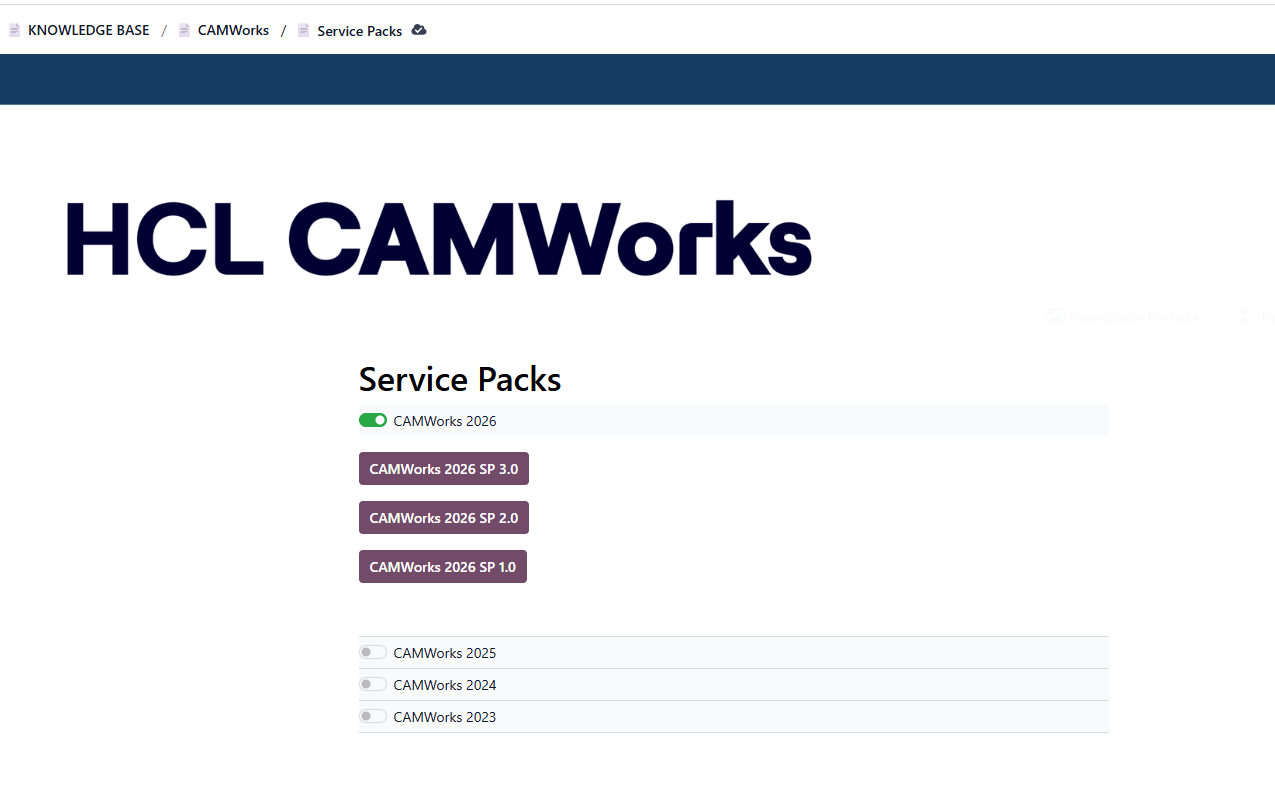
Descomprimimos el archivo, abrimos la carpeta para iniciar el gestor de instalación y lo ejecutamos como administrador.

Una vez iniciado el gestor de instalación este comenzara a cargar.

Ahora realizaremos los siguientes pasos:
1. En la primera ventana del gestor de instalación daremos clic en next.

2. Aceptamos el acuerdo de usuario dando clic en yes

3. Dejamos marcada la casilla de "Opt in to participate in CAMWorks Feedback Program", y damos clic en next.

4. En esta ventana dejamos activas todas las casillas del gestor y damos clic en next.

5. Verificamos que ninguna casilla este activa, dejaremos el idioma predeterminado que es Ingles y damos clic en next.

6. Dejamos la ruta predeterminada para guardar los archivos de instalación dando clic en next.

7. A continuación, se nos mostrara un resumen de la instalación de CAMWorks, con todas las opciones que dejamos en la guía se ve así, ahora damos clic en Install y el proceso de instalación comenzara.

Este proceso puede durar varios minutos en completarse.

Una vez completado el proceso de instalación, marcamos la casilla de "Enable performance feedback" y damos clic en finish.

Ahora en la barra de búsqueda de Windows, escribimos CW License Manager y lo ejecutamos como administrador.
(La ubicación de la aplicación se encuentra en esta ruta)
C:\ProgramData\Microsoft\Windows\Start Menu\Programs\CAMWorks License Manager

Una vez ejecutado, nos abrirá esta pantalla donde daremos clic en License Manager.

Dentro del License Manager, nos dirigimos a la pestaña de 1. License Setup, en 2. License method deberá estar seleccionado Nodelocked (standalone), y debemos de seleccionar la pestaña inferior de 3. Online Activations, ahora daremos clic en 4. activate license.

Se nos abrirá una nueva ventana donde deberemos tener seleccionada la opción de "Automatically over the internet",
ahora ingresamos nuestro número de serie de 24 dígitos y damos clic en Find my Product(s).

Se nos actualizara la ventana de abajo, donde nos aparecerán los productos que vamos a activar, damos clic en la casilla de los términos y condiciones y damos clic en Activate my product(s).

Nos aparecerá una ventana donde colocaremos nuestro nombre y correo electrónico (Los datos de la imagen son usados como ejemplo), una vez introducidos damos clic en Ok.

Con esto nuestra licencia ya quedaría activa y le damos clic en close.

Dentro de CW License Manager, tenemos una pestaña con el nombre de Authorized Modules, damos clic en ella y podemos ver todos los módulos que tenemos activos. (Los módulos activos variaran respecto a la licencia con la que contemos, si no te aparece nada en este apartado, tu licencia no ha quedado activada).

Para que CAMWorks funcione dentro de SOLIDWORKS, debemos realizar los siguientes pasos.
1. Abrimos SOLIDWORKS, damos clic en la flecha de configuraciones para abrir un display seleccionar ADD-INS.

2. Dentro de esta ventana debemos deseleccionar el apartado de SOLDWORKS CAM, ya que este si está activo no nos permitirá usar el ADD IN de CAMWorks.

3. Una vez desactivado, activamos el ADD IN de CAMWorks, damos clic en OK y cerramos SOLIDWORKS.

4. Abrimos nuevamente SOLIDWORKS y vemos que en la carga de los complementos de SOLIDWORKS, ya nos aparece otra carga, pero de CAMWorks. (Si esto aparece, el proceso de instalación y carga ha sido un éxito).

5. Creamos una pieza nueva, podemos ver que en nuestro feature manager ya tenemos 3 opciones nuevas que son los complementos de CAMWorks, al igual en el command manager tenemos las pestañas de este mismo.

Con esto ya estaria instalado y activo CAMWorks.